


この記事は連載『SCSの基準を1つずつ』の第2回です
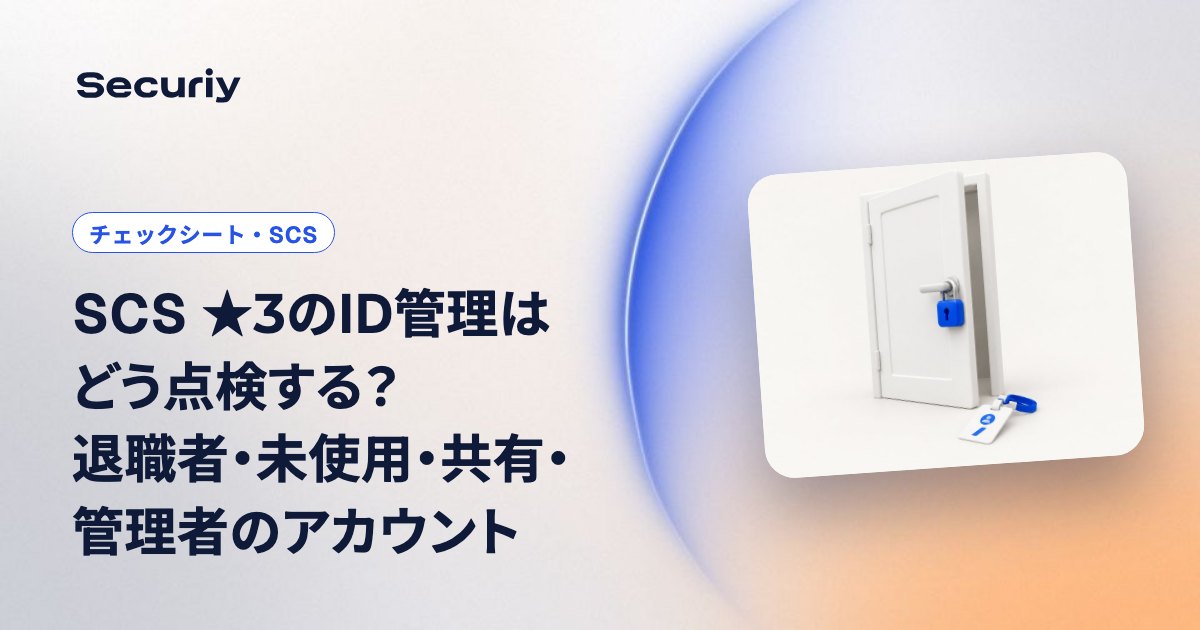
結論。Microsoft 365とGoogle Workspaceの利用者一覧を人事名簿や委託先の一覧と突き合わせます。退職者がまだ入れる状態なら優先して止め、使っていないアカウント、複数人で使うアカウント、管理者の権限を見直します。誰が何を確かめ、いつ何を止めたかまで残すと、★3の自己評価を専門家に確認してもらうときに説明しやすくなります。
点検を始める前に、何をそろえますか?
サプライチェーン強化に向けたセキュリティ対策評価制度(SCS評価制度)の ★3は、自社で評価し、SCSセキュリティ専門家の確認を受ける仕組みです。この記事でいうIDは、サービスに入るためのアカウントです。入社・異動・退職に合わせて、誰が作成・変更・停止を依頼し、誰が承認し、誰が操作するかを社内で決めておきます。
- 人とアカウントの一覧をそろえます。 人事名簿には在籍・異動・退職の情報を入れ、委託先や外部協力者は契約の終了日と社内の担当者を控えます。管理画面から、有効・停止の状態を含めた利用者一覧と管理者の一覧を用意します。
- 同じ人を照合します。 社員番号や会社のメールアドレスなど、本人を区別できる項目を使います。名前に揺れがある場合は、別の項目で本人を確かめます。名簿に載らないものは部署に聞き、外部利用者や共有用のアカウント、業務の自動処理で使うものを見分けます。
- 対応する順を決めます。 退職者の有効なアカウントは優先して利用を止め、不要な管理者権限も早めに外します。未使用や共有の候補は、担当部署に使い道と影響を聞き、対応の担当者と期限を決めます。
Microsoft 365ではどこを見ますか?
- 退職者の利用を止めます。Microsoft 365管理センターの「ユーザー」「アクティブなユーザー」で該当者を探し、「サインインをブロック」します。すでに開いている接続も終わらせるため、サインイン中の状態を取り消す操作を確認します。操作後はブロックの状態と時刻を控え、メールやファイルの引き継ぎを確認してから、削除など次の処理に進みます。
- 未使用の候補を出します。Microsoft Entra管理センターの「Entra ID」「ユーザー」で、「最後の対話型サインイン時刻」の列を追加し、自社で決めた期間より前の利用者を絞ります。時刻は最大24時間遅れることがあります。「対話型」は人が操作するログインで、失敗した試行も含みます。利用状況は成功したログインの履歴や担当部署でも確かめます。空欄のときは、発行直後や自動処理用かどうかも見ます。
- 共有と管理者の権限を見ます。 共通のメール窓口には、誰が自分のIDで共有メールボックスにアクセスできるかを確認します。共通の認証情報で入るアカウントがあれば、実際の利用者と責任者を部署に確認します。Microsoft Entra管理センターの「ロールと管理者」では、管理者の役割ごとに割り当て先を調べ、担当業務に要らない権限を外します。
Google Workspaceではどこを見ますか?
- 退職者の利用を止めます。Google管理コンソールの「ディレクトリ」「ユーザー」で該当者を開き、ユーザーを停止します。停止の状態と操作した時刻を控えます。メールやファイルを誰に引き継ぐかを確認し、削除はデータを引き継ぐ手順に沿って判断します。
- 最終ログインを確認します。 管理コンソールの「ユーザー」で「最終ログイン」列を見ます。表示が数時間から最大3日遅れる場合があるため、退職日に止まったかは、停止の状態と操作の記録で確かめます。最終ログインの列は、しばらく使われていない候補や、一度もログインしていない利用者を探すときに使います。
- 共有と管理者の権限を見ます。 共有用に作ったアカウントや、メールの操作を任せている人を一覧にします。「管理者ロール」では、役割ごとに割り当てられた人とできる操作を見ます。日常の管理作業は、できる操作を担当業務に必要な範囲に絞ります。退職や異動で担当を外れた人は、管理者の役割からも外します。
画面名は変わることがあります。両製品を使っているなら、両方で利用できない状態かを確認します。名簿との照合結果に、サービスごとの対応状況も記録します。
自己評価のときに、どんな記録を出せますか?
| 点検するもの | 残しておく記録の例 |
|---|---|
| 退職者のID | 退職日・利用を止める予定日、停止した日時、担当者、停止後の状態、データの引き継ぎ先 |
| 使っていないID | 一覧を出した日と抽出条件、最終ログイン、担当部署に確認した結果、継続・停止の判断 |
| 共有ID | 使い道、利用する人、責任者、共有を続ける理由、個人のIDに切り替える予定 |
| 管理者ID | 役割別の一覧、権限が必要な理由、承認者、外した権限と変更日 |
処理の記録は、依頼から承認、作業、確認まで追えるようにします。作成、変更、停止の依頼に番号を付けているなら、点検表にも同じ番号を書きます。変更前の一覧と変更後の状態を残すと、異動で以前の部署の権限を外したことなども説明できます。人事名簿の原本は閲覧できる人を絞り、確認先には説明に必要な範囲の資料を用意します。
退職や契約終了の連絡が来たら、その都度対応します。毎月の照合では、連絡から漏れたアカウントや、継続理由を再確認する期限が来たものを拾います。Securiyは ★3の準備と毎月の記録づくりを支えるサービスです。★3の確認・署名はSCSセキュリティ専門家が、★4の評価は評価機関が担います。
IDの点検でよくある疑問は何ですか?
Q. 退職者のアカウントはすぐに削除しますか?
A. まず使えない状態にして、その時刻を記録します。削除はメールやファイルの引き継ぎや保存の決まりを確認してから進めます。
Q. 最終ログインの表示だけで未使用と判断できますか?
A. 表示は遅れることがあり、人が直接ログインしない使い方もあります。停止前に、用途と影響を担当部署に確かめます。
Q. 共通のメール窓口を使い続けるにはどうしますか?
A. 利用者が自分のアカウントで窓口のメールを扱えるようにし、操作を任せた人を記録します。異動や退職の際は、その人に与えた権限も見直します。
制度の全体はSCS評価制度 ★3とは、証拠のそろえ方はSCS ★3の項目と、証拠として出せるもの、自社サイトの設定は無料のURLチェック で確かめられます。
出典
2026-11-25確認
設定手順の参考